BOOBOX

Mostrando postagens com marcador TUTORIAIS/DICAS. Mostrar todas as postagens

sexta-feira, 17 de abril de 2015

Sobre As Placas Wireless

MUITAS PESSOAS ME FAZEM PERGUNTAS SOBRE AS PLACAS WIRELESS...
Resultado de imagem para As placas Wireless

As placas Wireless são aquelas placas que são instaladas nos pontos clientes, existem várias marcas, basicamente todas têm as mesmas características e funcionam da mesma forma, mas é óbvio que existem preferências de pessoa para pessoa e por algum motivo escolhe a marca que considera de mais fácil instalação, ou com a melhor documentação.

Existe atualmente no mercado de informática uma enorme variedade de placas wireless que ficaria impossível citar detalhes e características sobre cada uma delas, vou citar apenas a marca que reúne as características básicas necessárias para uma boa instalação e também tem um custo médio acessível, tomo como base minha experiência no assunto.

Eu prefiro o modelo de placas D-link, especialmente o modelo D-Link Air DWL 520.

O adaptador DWL-520 pode operar tanto em redes Peer-to-Peer (ponto a ponto) configurado em modo ad-hoc sem a necessidade de um Access Point ou em modo de infraestrutura utilizando um Access Point.

Se a conexão for através de access point, o adaptador DWL-520 pode estar conectado a um Gateway sem fio para ter acesso a Internet de grande velocidade.

As placas DWL são de instalação simples e tem custo atrativo, por isso é uma ótima opção para pontos clientes que podem ser instalados sem muita perda de tempo.

O software dessa placa wireless alia a facilidade de instalação ao bom desempenho operacional, muitos provedores via rádio utilizam esse equipamento por mais um motivo, a conexão da antena é feita através de um conector SMA reverso, isso possibilita a esse tipo de conexão maior confiabilidade e menor possibilidade de apresentar problemas.

Independente do tipo de placa, no ato da instalação da placa no equipamento do cliente, deve-se ter atenção para detalhes que normalmente passam despercebidos, sim, é isso mesmo, são muitos detalhes e está tudo nas instruções, ou no manual, mas quem lê o manual antes da instalação?

Poucos sabem de uma característica das placas DWL que é a necessidade da instalação do driver que a acompanha antes da instalação física da placa, isso quer dizer que antes de “espetar” a placa no computador do cliente, deve ser feita a instalação do CD de instalação, como se a placa já estivesse colocada fisicamente dentro do equipamento cliente ponto cliente, existem possibilidades ne nem mesmo funcionar se não forem seguidos os procedimentos indicados no manual.

quinta-feira, 16 de abril de 2015

Como compartilhar pastas e impressoras. Passo a passo.


A primeira coisa que você precisa fazer no micro que deseja habilitar o compartilhamento de arquivos e/ou impressoras é verificar se o serviço de compartilhamento já está instalado. Para isso, clique no menu Iniciar, Configurações, Conexões de rede e dê um duplo clique na placa de rede instalada em seu computador.


Figura 1: Dê um duplo clique na placa de rede instalada em seu micro.

Na janela que será mostrada, clique no botão Propriedades.


Figura 2: Clique no botão Propriedades.


Na próxima tela você deve verificar se o “Compartilhamento de arquivos e impressoras para redes Microsoft” está habilitado, veja na Figura 3.


Figura 3: Verificando se o compartilhamento de arquivos e impressora está instalado.


Caso não esteja, você precisará instalar este serviço, clicando em Instalar, Serviço, Adicionar. Selecione Compartilhamento de Arquivos e Impressoras para Redes Microsoft e clique em OK.


Com este serviço instalado você será capaz de compartilhar pastas e impressoras. Observe que este serviço não é requerido nos computadores clientes, ou seja, computadores que irão acessar arquivos ou impressoras localizados em outros computadores.


PARA IMPRESSORAS VÁ DIRETO PARA Compartilhando Impressoras “

Compartilhando Pastas

Você pode compartilhar qualquer pasta em seu computador fazendo com que as pessoas possam acessar todos os arquivos contidos nela a partir de outros computadores. Isto inclui uma pasta do seu disco rígido, uma partição, um CD-ROM, um DVD-ROM, uma memória flash USB e até mesmo unidades de disquete. Qualquer dispositivo que é reconhecido como um disco pelo sistema operacional pode ser compartilhado.


Para compartilhar uma pasta ou disco clique sobre ele com o botão direito do mouse e selecione a opção Compartilhamento e Segurança do menu que aparecerá. Em nosso exemplo iremos compartilhar a partição D: inteira. Como mencionamos, você poderia compartilhar apenas uma pasta do seu disco rígido.


Figura 4: Selecione Compartilhamento e Segurança na pasta que deseja compartilhar.


No menu que aparecerá, clique em “Se você sabe que há risco, mas deseja compartilhar a raiz da unidade mesmo assim, clique aqui”.


Figura 5: Sim, é exatamente isto que nós queremos.


Na próxima janela, marque a opção “Compartilhar esta pasta na rede” e dê um nome para o compartilhamento em “Compartilhamento” (usamos “Dados”). Isto é como sua pasta compartilhada será conhecida na sua rede. Se você quiser permitir que pessoas gravem novos arquivos em sua pasta compartilhada ou altere arquivos já existentes, você deve marcar a opção “Permitir que usuários da rede alterem meus arquivos”.


Figura 6: Habilitando o compartilhamento da pasta.

Clique em Ok e sua pasta estará acessível por todos os computadores da sua rede (este procedimento pode demorar um pouco).

Agora que você compartilhou sua pasta, mostraremos a você como acessá-la a partir de outros computadores.


Acessando Pastas Compartilhadas


Para acessar pastas compartilhadas disponíveis em sua rede, clique em Meus locais de rede, ícone que está localizado na Área de Trabalho do Windows. Dê um duplo clique na pasta compartilhada que deseja acessar e isto é tudo o que você precisa fazer para acessar uma pasta compartilhada.


Figura 7: Listando pastas compartilhadas disponíveis na sua rede.


Se uma pasta que você sabe que está compartilhada não estiver sendo mostrada em Meus Locais de Rede – um problema muito comum -, pressione a tecla F5. Isto é um atalho para a função “Atualizar”.


Se a pasta compartilhada que você quer acessar ainda não está sendo mostrada, clique em “Adicionar um local de rede” (primeira opção na coluna da esquerda), e, na tela que aparecerá, clique no botão Avançar, Escolher outro local de rede, e clique em Avançar. Na tela seguinte, você pode explorar sua rede clicando no botão Procurar. Isto permitirá a você localizar o computador e a pasta compartilhada que você quer acessar. Algumas vezes, no entanto, o Windows não listará o computador ou a pasta compartilhada. Se isto acontecer com você, você pode adicionar manualmente a pasta compartilhada que deseja acessar digitando sua localização em “Endereço de rede ou na Internet”, no formato \nome_computador\nome_compartilhamento. Em nosso caso, por exemplo, adicionaríamos \Gabe\Dados, onde Gabe é o nome do computador onde a pasta compartilhada está localizada e Dados é o nome que demos à pasta compartilhada (veja na página anterior). Clique no Botão Avançar nas telas subseqüentes para finalizar o assistente.


Figura 8: Forçando o Windows a acessar sua pasta compartilhada.

Todas as pastas compartilhadas disponíveis em sua rede estão disponíveis também a partir de qualquer caixa de diálogo Abrir/Salvar/Salvar como, através do ícone Meus Locais de Rede. Então você pode abrir um arquivo armazenado em uma pasta compartilhada dentro do seu programa favorito, por exemplo.


Acessando Pastas Compartilhada (Cont.)


Você pode atribuir uma letra de unidade para a pasta compartilhada. Isto dará a você uma maneira mais fácil de acessar a pasta compartilhada. Em vez de abrir as pastas compartilhadas através dos Meus Locais de Rede, sua pasta compartilhada estará acessível como F:, por exemplo. Para fazer isto, abra o Meu Computador, Ferramentas, Mapear unidade de rede.


Figura 9: Caminho para atribuir uma letra de unidade para uma pasta compartilhada na rede.


Na janela que será mostrada, você pode escolher uma letra de unidade e associá-la a uma pasta compartilhada. Em nosso caso, atribuímos à nossa pasta Dados a letra Z:. Com isso, esta pasta será acessada como sendo a unidade Z: do nosso micro. Você pode também marcar a opção “Reconectar-se durante o logon” se desejar que este mapeamento seja restabelecido quando você reiniciar o computador.


Figura 10: Atribuindo uma letra de unidade a uma pasta compartilhada na rede.


Figura 11: Agora nossa pasta compartilhada pode ser acessada como Z:.


Se você deseja quebrar o mapeamento da unidade no futuro, clique com o botão direito do mouse sobre ela em Meu Computador e escolha Desconectar do menu que aparecerá.


Compartilhando Impressoras


O compartilhamento de impressora é muito fácil. Clique no menu Iniciar, Configurações, Impressoras e aparelhos de fax, clique com o botão direito na sua impressora e escolha Compartilhamento no menu que aparecerá.


Figura 12: Caminho para o compartilhamento da sua impressora.


Na janela que aparecerá, marque a opção “Compartilhar esta impressora” e digite um nome para a impressora compartilhada na caixa Nome do Compartilhamento. Este é o nome pelo qual sua impressora será conhecida pelos outros computadores em sua rede.


Figura 13: Compartilhando a impressora.


Clique no botão OK e sua impressora estará acessível por todos os outros computadores localizados em sua rede. Veremos agora como os outros computadores podem acessar sua impressora.


Acessando Impressoras Compartilhadas


Para imprimir em uma impressora localizada em outro computador da sua rede, primeiro você terá que instalar a impressora em seu computador. Para isso, clique no menu Iniciar, Configurações, Impressoras e aparelhos de fax e, em seguida, em Adicionar impressora (primeira opção na coluna da esquerda). Clique em Avançar na primeira tela que aparecerá e, na segunda tela, selecione “Uma impressora de rede ou conectada a outro computador”.


Figura 14: Instalando uma impressora de rede.


Clique em Avançar e você verá três opções. Selecione a primeira opção, “Procurar impressora”, para localizar a impressora compartilhada. Clique então em Avançar.


Figura 15: Instalando uma impressora de rede.

Na próxima tela você deve procurar na sua rede de modo a localizar a impressora que deseja instalar em seu computador. Clique em Avançar e responda Sim para a pergunta que será feita pelo assistente.


Figura 16: Instalando uma impressora de rede.


Na próxima tela você será perguntado se deseja configurar a impressora de rede como impressora padrão em seu computador. Se o seu computador não possui outra impressora instalada, você dever responde Sim. Clique em Avançar e, na tela seguinte, Finalizar.


Figura 17: Definindo a impressora de rede como padrão neste computador.


Após esses passos a impressora de rede será instalada em seu computador. A utilização dessa impressora é muito fácil, já que ela é instalada como se fosse uma impressora fisicamente conectada ao seu micro, pronta para ser usada por todos os seus programas.


Figura 18: Impressora de rede depois de instalada em seu computador.

terça-feira, 7 de abril de 2015

O QUE VC FAZ QUE O ROLO DO SEU PAPEL HIGIENICO? PARA ALGUNS ELE TEM SERVENTIA.


Como reutilizar um rolo de papel higiênico, estilo artístico.


Às vezes as idéais nos ocorrem nos momentos mais inesperados. Talvez essa artista francesa encontrou sua inspiração no banheiro…


Aqui publicamos sua obra para inspirar. São esculturas de papel criadas pela artista Anastassia Elias.


Junior Fritz Jacquet é outro artista que usa os mesmos rolos de papel higênico como matéria prima principal.


Dentro dos conceitos “RE-USE, REDUSE e RECICLE”, o artesanato utiliza estes mesmos rolos como um ótimo ingrediente para a criatividade, como nos mostra a artesã brasileira Lulukinha.


E você, tem algum uso criativo para o rolo de papel higiênico?

domingo, 5 de abril de 2015

Truques para deixar os seios mais firmes

Os seios é uma das partes do corpo da mulher mais valorizada pelo homem. Mas ao mesmo tempo em que é valorizado por eles, é pouco cuidado por elas. Alguns dos motivos pelos quais os seios mudam são: Maternidade, envelhecimento e mudança brusca de peso. Aquelas que têm dinheiro podem se beneficiar dos cuidados privilegiados que a tecnologia estética pode trazer.

Mas para aquelas que têm pouco dinheiro e almejam uma boa melhora no aspecto dos seios, podemos citar alguns truques que irão ajudá-las a obter este resultado.


Compressa com água gelada.

A água gelada enrijece os tecidos dos seios e fazendo este procedimento por pelo menos 3 vezes por semana irá obter um bom resultado.

Pegue uma vasilha e coloque água gelada. Em seguida umedeça uma toalha média ou uma frauda nesta água até encharcar. Coloque sobre os seios. Não deixe a temperatura de o seu corpo cair. Este método é apenas para causar um choque térmico que vai estimular as funções orgânicas da região. Repita o mesmo procedimento por 4 ou 5 vezes e ao menos 3 vezes na semana.

Nota.

Não tome banho quente ou morno até que seu corpo esteja em temperatura normal por pelo menos meia hora.

Cremes para pele dos seios.

Use cremes para a pele dos seios. Dê preferência para os cremes específicos para este uso. Mas caso não encontre, pode ser um hidratante normal. Para potencializar estes resultados, sugiro que faça exercícios no momento em q

Porta objetos de papel reciclado


O porta objeto de papel reciclado é uma excelente forma de aproveitar as revistas antigas, ou jornal de ontem.

Este será um recipiente ecologicamente correto que poderá usar para colocar os batons, as chaves, o telefone, ou os botões para fazer seu artesanato...

Nas feiras artesanais nos Estados Unidos uma tigela assim pode custar até 20 dólares!

Materiais:

2 ou 3 revistas
Fita
Cola Bastão
Verniz Spray

Passo-a-passo:

Pegue as revistas e rasgue todas as páginas para fora. Dobre cada página ao meio, no sentido vertical. Dobre outra vez. Em seguida, dobre as duas bordas para o interior da folha, e mais uma vez.


Pegue a cola bastão, passe por toda a extensão em um dos lados, e dobre-o no sentido de ficar colado com o lado oposto, fazendo com que as duas partes internas fiquem coladas. Terá feito uma tira.

Dobre 1 centímetro de borda para dentro, e enrole uma espiral até chegar ao fim da tira, mas não deixe muito apertado. Quando chegar no fim da tira, cole a extremidade com um pedaço de durex.

Mesmo no limite do pedaço que colou, cole outra tira, que deverá estar exatamente do mesmo tamanho, e vá repetindo, enrolando a tira em torno de si mesma até formar uma plataforma com cerca de 25 centímetros de diâmetro.

Terá feito uma espécie de disco. Pegue nas laterais, puxe para cima, com cuidado, e dê a forma, deixando na altura que desejar.

Vire ao contrário, com a boca para baixo, colocando-a sobre uma página de jornal. Em seguida, pinte com o verniz spray. Espere secar, e pinte por dentro também.

Se por acaso não tiver o verniz spray, dilua um pouco de cola tenaz em água (metade/metade), e com uma esponja macia, pinte o interior e o exterior. Dará o mesmo efeito que o verniz.

Também poderá pintar com outra cor, que seja de sua preferência.
FONTE:http://www.oartesanato.com

sexta-feira, 3 de abril de 2015

Como clarear as axilas


Axilas escuras é motivo de vergonha para muitas mulheres. É horrível ter aquela blusa sem mangas, querer usá-la no calor e não puder vesti-la.
Ainda bem que existem forma de clarear as manchas das axilas sem precisar passar pelo procedimento a laser.

Um dos métodos mais usados e mais eficientespara clarear as axilas é o uso da pomada bepantol. Veja como usar este método e ter um resultado mais satisfatório.

1 – Faça uma esfoliação uma vez por semana usando a borra do café. Isso vai tirar todas as células mortas e impurezas das axilas.

2 – Sempre antes de usar a pomada Bepantol, passe um algodão embebido em leite de rosas, ou leite de colônia.

3 – Em seguida passe a pomada na região afetada, de preferência antes de dormir.

Em menos de 01 mês você verá uma diferença.


FONTE: http://dicasdouro.blogspot.com.br/2012/01/como-clarear-as-axilas.html

quinta-feira, 2 de abril de 2015

Instalar temas no Mozilla Firefox


Se você está cansado da aparência padrão do Mozilla Firefox basta fazer uma mudança no visual mudando o tema do navegador, para isso siga alguns simples passos que vamos mostrar neste artigo e mude a aparência do seu Firefox.

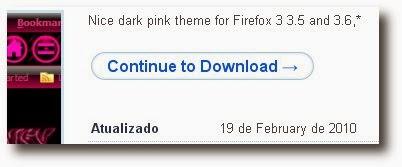
A primeira coisa a se fazer é entrar no site oficial de temas do Mozilla Firefox, lá você encontra diversos temas diferenciados para aplicar ao navegador. Escolha o que lhe agrada mais e clique no nome do tema, feito isso clique em "Continue to download" ou algo do tipo.

Na janela que irá abrir você deve ler o acordo de utilização de software, depois de ler clique no botão "Accepted and install" para instalar. Aguarde alguns segundos e na janela de instalação de extensões e temas clique em "Instalar agora".
Basta esperar o processo de instalação e pronto, quando este mesmo processo terminar o Firefox irá solicitar reiniciar para efetuar as modificações, então clique em "Reiniciar Firefox".
Agora seu novo tema já esta instalado!

quarta-feira, 1 de abril de 2015

Como escrever nas fotos e nas figuras?

Para você escrever sobre as fotos (como as do meu blog) e figuras (veja no exemplo acima), basta seguir esses passos:

1. Se a foto é para um blog: prepare a foto que você vai usar. As fotos em blogs são compactadas para ocuparem "menos espaço", isso você faz usando o EDITAR no MINHAS IMAGENS.

2. Abra o PAINT® (está em ACESSÓRIOS).

3. Clique em ARQUIVO, ABRIR e clique sobre a foto desejada. Ela aparecerá nesse quadrado branco:


4. Na barra de ferramentas (à esquerda): clique no A e na última figura (essa que aparece em azul na tela acima).

5. Com o cursor sobre a foto, abra um campo (ficará uma linha tracejada) para escrever o texto.

6. Escreva o texto. Utilize a BARRA DE FERRAMENTAS DE TEXTO (está em EXIBIR), para escolher a fonte e tamanho.

7. Quando terminar, salve seu projeto.


sexta-feira, 6 de março de 2015

5 DICAS PARA SAÚDE DA MULHER


Se alimentar bem não é fácil e a alimentação reflete em nossa aparência estética e no nosso bem estar psicológico e físico.

Andrea Dario Frias, que é coordenadora do Centro de Pesquisa Sanavita e PhD em nutrição pela ESALQ - USP (Universidade de São Paulo) dá cinco dicas para saúde das mulheres, levando em conta idade e fase da vida.

1- Mantenha um Peso Adequado: A partir dos 40 anos, o metabolismo da mulher fica mais lento e as necessidades calóricas diminuem em média 2% ao ano. Para mulheres com idade entre 23-50 anos, recomenda-se uma ingestão média de 2.000-2.200 calorias, enquanto que para as que já passaram dos 50 anos, a ingestão média diária diminui para 1.600-1.800 calorias. Nessa idade, um excesso de 200 calorias por dia pode resultar num aumento de 10kg de peso por ano. Por isso, faça uma alimentação equilibrada, fracionada (não fique em jejum) e pratique uma atividade física regular.

2- Elimine Celulite: Diminua o consumo de sal que causa retenção de líquidos e edemas, e de alimentos gordurosos e frituras. Reduza o consumo de bebidas alcoólicas, cafeinadas e refrigerantes que diminuem o calibre das artérias, dificultando a circulação; aumente o consumo de fibras, água e chás.

3- Coma Soja: A soja é um alimento de excelente valor nutricional, e dentre os alimentos de origem vegetal, é o que possui melhor teor protéico e a qualidade de sua proteína é comparada à proteína da carne. Estudos mostram que com o consumo de soja, é possível reduzir o risco ou prevenir doenças como as cardiovasculares, osteoporose, certos tipos de câncer como de mama, além de amenizar os sintomas da menopausa, principalmente as ondas de calor.

4- Reponha o Colágeno: Atualmente existem no mercado vários alimentos enriquecidos com essa proteína que proporciona sustentação às células, mantendo-as unidas. Sua deficiência é notada quando entramos na fase da maturidade, aos 50 anos, o corpo só produz em média 35% do colágeno necessário, com a diminuição da elasticidade da pele, o aparecimento de rugas e o aumento da fragilidade articular e óssea. Estudos mostram que o uso diário de colágeno hidrolisado extraído industrialmente dos ossos, peles e tendões de animais não tem contraindicação, não engorda e estimula a produção do colágeno natural, que perdemos com o passar do tempo. Consuma pelo menos 8g/dia do colágeno hidrolisado em pó.


leia também

Dieta radical pode reverter diabetes

Alimentos saudáveis e baratos

5- Beba Chás derivados da Camellia sinensis: O chá verde, branco, amarelo e vermelho são ricos em polifenóis, substâncias com forte ação antioxidante. Os estudos mostram que essas substâncias são capazes de reduzir o risco de doenças cardiovasculares e certos tipos de câncer, como o de mama, por exemplo. Além disso, as pesquisas estão mostrando que o consumo regular desses chás aumenta o gasto energético e a oxidação de gordura, ajudando no processo de emagrecimento.

quarta-feira, 10 de dezembro de 2014

DICA - EDITOR DE IMAGENS NATIVO DOS NOKIA SERIES 60 5TH EDITION (S60V5)

Um dos recursos que nem todos conhecem é o Editor de imagens dos Nokia S60v5 (5530, 5800, 5230, 5233, 5235, 5228, 5250, C6-00, C5-03, N97, N97 Mini, X6 8, 16 e 32 GB)


Dica: O editor de imagens de um S^3 (N8, E7, C7, C6-01) é semelhante.


Além do que, o manual não deixa explicito as funções.


Primeiramente vá a Menu > Galeria > Imagens e vídeos.
Lembrando que em alguns aparelhos pode ser diferente, o importante é que você chegue às imagens.


Chegando lá, escolha uma imagem que quer editar. Pressione ela devagar e clique no lápis ou em Opções > Editar.


Chegamos ao ponto, à imagem aparece na tela, toque na tela e verá uma gama de opções que mostro uma por uma, abaixo:


Brilho – Ajuste a claridade na imagem.
Contraste – Ajuste o contraste na imagem.


Nitidez – Quanto menos nítido, pior a visibilidade.


Diminuir Tamanho – Essa é uma das opções mais interessantes e úteis, uma imagem com 1536x2048 pixels pode se tornar 240x320 pixels com essa ferramenta.


Cortar – Existe o modo manual onde você corta de sua maneira e o papel de parede que te da um espaço para escolher na foto, para um wallpaper.
Girar para direita – Útil para aquelas fotos que são tiradas de lado, bom para ajuste.


Inserir Balão de Fala – Função meio non-sense, mas divertida para quem gosta de tirar fotos e colocar um balãozinho de fala.


Inserir Clip-Art – É como o do Windows que muitos usam para trabalhos com diversas imagens para acrescentar na imagem.


Inserir Texto – Insira um texto de sua maneira, além disso, existem diversos modos de edição, como cor, ajuste, como mostrado na imagem.


Converter em Pôster – Dá um estilo “pôster” à sua imagem.


Inserir Moldura – Acho que todo celular tem este, é um clássico, adicione entre uma gama de 30 molduras, em sua imagem.
Reduzir olhos vermelhos – Ferramenta útil sabe aquelas fotos com flash em que os olhos ficam vermelhos, alaranjados? Serve para retirar isto pelo próprio aparelho.
Preto & Branco, Sépia e Negativo – Já esses são os efeitos de coloração para adicionar na imagem, deixando a foto interessante.


Indo em Opções você pode “Desfazer” você pode retirar todas as modificações feitas, uma a uma.


domingo, 6 de julho de 2014

O que é uma entrada HDMI?


1* “Entrada HDMI e a ultima tecnoligia lançada no mercado que leva uma melhor qualidade de som e imagem para o aparelho , no seu caso o monitor, a qualidade de imagem vai ser melhor,segundo os estudos tecnologicos!”

2* “A entrada HDMI veio em apenas 1 cabo para substituir o Left Audio,Right Audio eVídeo.
É uma entrada do tipo cabo vermelho,branco e amarelo só que em apenas 1 Cabo.”

3* “HDMI é um acrônimo para High-Definition Multimidia Interface (Interface Multimídia de Alta Definifição).
Entrada usada por exemplo, se você tiver uma placa de vídeo acoplada ao seu PC e a mesma da suporte a HDMI, poderá conecta-la ao monitor, exibindo vídeos filmes e games em Alta Definição, assim como a TV.”

4* “¬¬ HDMI é uma entrada como a de videocomposto que é utilizada normalmente em DVDsporem o
------ Video composto consegue passa no máximo uma resolução de 1280x720 pixels (720p) e o cabo HDMI pode transmitir uma resoluçãode 1920x1080 pixels (1080p) ou seja a qualidade é melhor mas tome cuidado com o tamanho do cabo pois o cabo HDMI possui muita resistencia à energia elétrica e acaba que ao usar um cabo longo apartir de 3 metros a qualidade da imagem fica ruim ou seja numca use um cabo com mais de 3 metros pro caso de você precisar de uma distancia maior você terá que comprar um tipo de adaptador que transforma o cabo HDMI em cabo de rede (internet) permitindo assim uma maior distancia com uma ótima qualidade de imagem é perfeito para filmes e videos e tambem jogos de consoles mas não use jogos de computador naTV porque já que asHDTVs não foram feitas para isso é normal que os jogos fiquem desfocados ou até a tela trave por causa da grande esticação de pixels.”

Fonte: Yahoo Respostas

sábado, 15 de março de 2014

Perguntas e Respostas sobre Computadores

1. Faz mal ao computador ter ímãs colados à CPU?
→ Falso. Nenhum problema com a CPU, mas não podemos dizer o mesmo do monitor, pois desgasta suas cores. Evite a qualquer custo utilizar equipamentos imantados muito próximos aos monitores, pois as cores podem resultar distorcidas.

2. Empurrar o cd com o dedo para inserí-lo na CPU é prejudicial ao equipamento?
→ Falso. Nada a ver. Nada irá acontecer se você empurrar com uma força normal. Foi feito exatamente para isso.

3. Água ou café derramada sobre o teclado pode arruinar seu funcionamento?
→ Verdadeiro. Estragam as trilhas metalizadas que estão embaixo das teclas. Podem criar um curto-circuito e queimar.

4. É necessário ter espaço entre o monitor e a parede atrás dele?
→ Falso. Monitor não é geladeira. O ambiente em geral deve estar ventilado, mas não é indispensável que seja muita a distância. É muito pior ter outro monitor atrás (como acontece em muitos escritórios) porque pode haver o risco de ter interferências entre os computadores.

5. Quando o computador passou a noite toda ligado, é melhor desligá-lo e voltar a reiniciar?
→ Falso. Pode seguir ligado sem problema algum. Ainda que pareça o contrário e dê vontade de desligá-lo um momento para que descanse, seguindo a lógica humana, o HD dura muito mais se permanecer ligado e não sendo o tempo todo ligado e desligado. Por uma questão de economia de energia, não convém deixar ligado por vários dias, mas se não levarmos em conta o fator do aquecimento global seria muito melhor para o PC nunca desligá-lo. Eles foram criados para isso.

6. Gasta mais energia ao ser ligado do que em várias horas de uso.
→ Falso. Ao ligar não consome tanto como para superar as horas de funcionamento. Ao desligar poupa-se energia e se permanecer ligado gasta, como qualquer outro eletrodoméstico.

7. Faz mal ao computador ter algum celular por perto?
→ Falso. Sem problema algum, no máximo um ronco provocado pela interferência de uma chamada.

8. Depois de desligar o computador é melhor deixá-lo descansar uns segundos antes de voltar a ligar?
→ Verdadeiro. É recomendável esperar no mínimo alguns segundos antes de voltar a ligá-lo. Dez segundos deve ser o suficiente.

9. Mover a CPU quando o computador está ligado pode queimar o HD?
→ Falso. A força centrífuga com que gira o HD é tanta que não acontece nada ao se mover a CPU. Muito menos ainda em se tratando de um notebook, porque eles foram feitos para isso.

10. Pelo bem do monitor, é conveniente usar protetor de tela quando não está em uso?
→ Verdadeiro. Porque o mecanismo do protetor de tela faz com que o desgaste das cores da tela seja uniforme. Ao renovar as imagens constantemente, não se gasta num mesmo lugar.

11. Quando há chuva forte, é absolutamente necessário tirar o plugue do computador da tomada?
→ Verdadeiro. Deveria ser adotado como uma obrigação no caso de uma chuva muito forte, com muitos raios e trovões. Da mesma forma, é aconselhável retirar os cabos do telefone e da alimentação do modem para que não queimem com a descarga de raios.

12. Não é conveniente olhar a luz vermelha que está embaixo do mouse óptico.
→ Verdadeiro. Pode até não deixar ninguém cego, mas é uma luz bastante forte que pode sim fazer mal a retina.

13. Nos notebooks deve-se acoplar primeiro o cabo de eletricidade à máquina e somente depois esse cabo a tomada?
→ Falso. Tanto faz. Quase todos os equipamentos portáteis atuais tem proteção de curto-circuito e são multi-voltagem, podem ser ligados em tensões de 90 a 240 volts, pelo que são sumamente estáveis.

14. Ao desligar o computador convém também desligar o monitor?
→ Falso. Outra vez, tanto faz. Ao desligar a CPU, o monitor fica num estado em que consome muito pouca energia (pouca coisa mais que 1W) e não sofre desgaste algum. A decisão termina sendo em função da economia, ainda que o consumo seja realmente mínimo.

15. Não se deve colocar cds, disquetes ou qualquer outro elemento sobre a CPU?
→ Falso. Lógico, nada do que é colocado sobre a CPU pode ser afetado ou avariado, a não ser que esteja úmida e a água possa chegar ao equipamento.

16. O computador nunca pode ficar ao sol?
→ Verdadeiro. Se ele esquentar mais do que o habitual, sua vida útil tende a decrescer. Por isso nunca é boa idéia instalar o PC próximo a janelas onde bate o sol.

17. Se mais de 80% do HD tiver sendo usado, a máquina se torna mais lenta?
→ Verdadeiro. Sempre é uma questão de porcentagem. Por mais que se tenha 20 Gb livres, se for menos de 20% da capacidade do disco, o funcionamento do computador será lento.

18. Não se deve tirar o pen drive sem avisar à máquina.
→ Verdadeiro. Deve ser selecionada a opção 'Retirar hardware com segurança' antes de retirá-lo. Caso contrário, corre-se o risco de queimar a memória do USB.

19. Ter o desktop cheio de ícones deixa o computador mais lento.
→ Verdadeiro. Não importa se são ícones de programas ou arquivos. O que acontece é que a placa de vídeo do computador renova constantemente a informação apresentada na tela, e quanto mais ícones, mais tempo.

20. Desligar a máquina diretamente no botão, sem selecionar previamente a opção de desligar o equipamento, estraga o HD.
→ Verdadeiro. O HD pode queimar ao ser desligado enquanto ele ainda está lendo ou escrevendo em alguma parte do sistema. Quando a energia é desligada subitamente, as placas que cobrem o disco (que gira até 10 mil rotações) descem sobre ele e podem ir riscando até que alcancem a posição de descanso. Ao selecionar a opção 'Desligar o Computador', todo o sistema se prepara para repousar e suspende todas as atividades. Cada peça vai ficar em seu devido lugar.

Obs.: Não consegui descobrir a verdadeira autoria deste texto, pois ele existe em vários sites e blogs.

terça-feira, 3 de dezembro de 2013

RECICLE, AJUDE NOSSO PLANETA.


Depois de cozinhar sempre sobram restos de alimentos que geralmente são jogados no lixo, mais sim eles poderiam ser reaproveitados, pode virar novas refeições ou ate mesmo adubo.A reciclagem é fundamental para uma vida mais sustentável ,diariamente você pode separar o lixo reciclável do orgânico, e entregar o reciclável aos pontos de coleta seletiva que geralmente passa na rua de sua casa.Você mesmo na sua casa pode transformas diversos tipo de materiais reciclagens como por exemplo a garrafa pet em brinquedos e o resto de alimentos em novas receitas e refeições basta você usar a sua criatividade.Faça a sua parte separando o lixo reciclável do orgânico,aqui vão alguns exemplos :• Lixo seco é papeis, papelão, vidros, plásticos, latas, embalagens longa vida. • Lixo orgânico é o lixo que não reciclamos diretamente mas tem alguma utilidade para a natureza tais como  restos de alimentos, cascas de frutas e legumes, folhas, grama, palhas, papéis molhados ou engorduradosTome um cuidado especial  com pilhas e baterias que não devem ser descartadas no lixo comum e sim devolvidas a seus fabricantes.Procure pontos de coleta em sua cidade.Separei 2 receitas com restos de alimentos para você fazer ai na sua casa,uma doce e outra salgada, use sua criatividade e faça novas receitas também.

domingo, 10 de novembro de 2013

Como desinstalar jogos do PC

Jogos nos divertem, nos proporcionam várias horas de lazer e tudo mais. E quando chega o dia de remove-lo do nosso computador ? Você sabe desinstala-lo corretamente ? Saiba aqui como excluir com segurança os games que não deseja mais em seu PC.

Bom, é muito simples desinstalar um ou mais jogos de um computador. Mas vamos fazer isso corretamente, para deletar todos os arquivos que podem causar lentidão e ocupar espaço no seu HD. Veja dois modos de deletar games abaixo.


- 1. Modo
O primeiro modo é o clássico, o mais conhecido. Clique no menu "Iniciar" e depois vá em "Painel de controle". Ao abrir clique em "Desinstalar um programa".

Logo após basta procurar pelo nome do jogo e dar um duplo clique sobre o nome do game, seguir as janelas de desinstalação que iram aparecer e pronto, Simples e prático. Se o nome do game não aparecer nessa lista, veja o segundo modo abaixo.


- 2. Modo
Vamos a o segundo jeito. Siga os passos: "Meu computador"> "Disco Local"> "Arquivos de programas" e depois procure pela pasta correspondente ao jogo, geralmente com o próprio nome do game ou da produtora.

Após abrir a pasta do game procure pelo seguinte arquivo "Uninstall" ou "Unins000" (sabe-se lá porque as produtoras colocam 000 no final). Esse é o arquivo que você precisa abrir para desinstalar o jogo. Ao clicar no arquivo siga as telas de desinstalação e pronto!

quinta-feira, 5 de setembro de 2013

Hipertensão, dicas para melhorar a saúde


30 milhões de brasileiros tem pressão alta, isso é fato. Desses 30 milhões, grande parte não saber que é hipertensa, e a maioria dos que sabem não procuram tratamento.

A pressão alta é totalmente traiçoeira, ela sobe de uma vez e a pessoa só sente quando está para ter um "piripaque"!


Por isso, é importante ir ao médico, fazer exames de rotina, e em muitos casos tomarremédios para controlar a pressão arterial. O fumo, o mal colesterol alto, e o bom colesterol baixo, também contribuem para que essa doença apareça. Por isso, algumas dicas para quem tem pressão alta, e para quem quer se prevenir, veja a seguir:

-Faça atividades físicas, no mínimo 3x por semana
-Não exagere no sal nas refeições
-Não fume, ou tente fumar menos
-O controle do peso, pode ser suficiente para controlar a pressão, por isso, dieta já!
-Os remédios não substituem atividades físicas, para ter um coração em perfeito estado pratique-a.


FONTE; http://www.ameliasdesalto.com/2011/09/hipertensao-dicas-para-melhorar-saude.html

domingo, 25 de agosto de 2013

Desinstalar um programa no windows 7


Há duas maneiras de desinstalar um programa no Windows 7, o jeito errado e do jeito certo. Infelizmente, porém, muitas pessoas desinstalam um programa usando as maneiras erradas, que podem conduzir a um desempenho ruim e os problemas no computador. Estas formas são algumas das erradas: excluir a pasta do programa ou simplesmente apagando os ícones. Quando você tenta remover um programa dessa maneira, haverá uma grande quantidade de informações de configurações deixadas no Registro do Windows, bem como arquivos que podem ser instalados em outros locais que não a pasta do programa. Esses arquivos órfãos e dados tem a chance de causar conflitos no seu computador, gerando assim problemas.

A maneira correta de desinstalar um programa é utilizar a rotina de desinstalação que vem com o próprio programa. Isto irá remover os arquivos, informações de registro, e outras configurações de seu computador, de modo que não haja conflitos no futuro. Quando um programa é instalado no Windows, ele vai adicionar as informações ao Registro do Windows sobre a maneira correta para desinstalá-lo. Você pode então usar programas do Windows 7 e recursos do painel de controle para desinstalar corretamente o programa. Este tutorial irá orientá-lo usando este painel de controle para que você desinstale programas corretamente. Este método não mudou muito a partir da versão anterior do Windows, mas houve algumas mudanças no 7, que devem ser delineadas.

Para ver uma lista dos programas que podemos desinstalar primeiro devemos abrir os programas e recursos do painel de controle. Para fazer isso você deve seguir estes passos:


No Windows 7, clique no botão Iniciar para abrir o menu Iniciar. Quando o Menu Iniciar abrir clique na opção de menu do Painel de Controle.
Quando a janela do Painel de Controle abrir, clique na opção Desinstalar um programa de opção na categoria Programas. Se você estiver usando o modo de exibição clássico do Painel de Controle, então você deve clicar duas vezes sobre o ícone Programas e Recursos.


Agora vai ser em Programas e Recursos ou Desinstalar ou alterar um programa de tela. A partir desta tela você pode desinstalar programas, ver as atualizações instaladas, e transformar os recursos do Windows.


Esta tela contém uma lista dos programas instalados em seu computador, a empresa que o desenvolveu, e quando foi instalado. Esta tela também contém quatro opções na barra de navegação à esquerda, que não estão relacionados com a desinstalação de um programa. Estas quatro opções são:


Início Painel de Controle - Isso vai trazer você de volta para a tela principal do Painel de Controle.
Exibir atualizações instaladas - Se você clicar nesta opção, você vai chegar a uma tela que mostra as atualizações do Windows instalados em seu computador
Transforme o Windows apresentando ligado ou desligado - Windows 7 é instalado com alguns recursos ativados e desativados por padrão. Ao clicar nesta opção, você pode gerenciar recursos do Vista que você quer habilitado.
O primeiro passo é olhar através da lista de programas para o que você gostaria de desinstalar e então clique nele uma vez para que se torne em destaque. Depois de destacar um programa você vai ver duas novas opções ao lado do Organizar e visualizar botão chamado Desinstalar e Mude.


Se você pressionar o botão Alterar, o programa vai lançar sua configuração de modo que você pode modificar a forma como o programa está atualmente instalado. É importante notar que o botão Alterar não desinstala um programa, mas sim permite que você modifique como ele está instalado atualmente. Se você quiser desinstalar o programa que você deve em vez clique no botão Desinstalar. Depois de clicar no botão de desinstalação você será presenteado com uma confirmação perguntando se você gostaria de continuar. Para quem gosta de atalhos, você pode simplesmente clicar duas vezes em uma entrada para iniciar este processo também. Para alguns programas quando optam por desinstalá-lo, o Windows pode alertá-lo com uma mensagem informando o Windows precisa da sua permissão para continuar. Nesta tela você deve clicar no botão Continuar.


Se você não quiser continuar, então você deve pressionar o botão Não desinstalar, e você vai voltar para a lista de programas. Se você pressionar o botão Desinstalar vai começar a rotina de desinstalação do programa e começará a removê-lo. Uma tela de desinstalação normalmente já estará aberta e pode fazer-lhe perguntas sobre como o programa deve ser desinstalado. Você geralmente deseja remover o programa inteiro, exceto os dados que você possa precisar no futuro. Como um processo de cada programa de desinstalação é diferente, é aconselhável que você leia atentamente cada tela e continue com o processo de desinstalação. Ao desinstalar alguns programas você pode receber um aviso do Windows informando que programas não identificados desejam ter acesso ao seu computador. Quando você recebe isso, você desinstala o programa, e deve clicar no botão Permitir..


O programa vai agora continuar a desinstalar, e quando concluído, você estará de volta na lista de programas instalados em seu computador. Você vai notar, porém, que o programa que você acabou de desinstalar já não é listado. Neste ponto, você pode desinstalar outro programa ou fechar os programas e tela de Recursos.


Conclusão


Agora que você sabe a maneira correta de desinstalar um programa você pode evitar de deixar arquivos errados e informações de configurações no computador quando você for remover um programa. Isso também permite limpar algum espaço em disco extra, se necessário, por desinstalar os programas que você não precisa. Se você precisar de ajuda para desinstalar um programa no Windows, então sinta-se livre para perguntar.


fonte: http://infododiadia.blogspot.com.br